NOALBS Installation
Lade dir NOALBS von GitHub herunter: https://github.com/NOALBS/nginx-obs-automatic-low-bitrate-switching
Wähle die passende Version für dein Betriebssystem aus. Entpacke die .zip-Datei an einem sicheren Ort.
.env konfigurieren
Öffne die .env-Datei mit einem Texteditor. Trage bei "Bot-Username" den Username deines Bots ein oder den deines Twitch-Kanals. Deinen OAUTH-Token erhältst du hier (WICHTIG: mit dem Account einloggen, welchen du beim Bot-Username eingetragen hast): https://antiscuff.com/oauth/
TWITCH_BOT_USERNAME=DEIN_BOT_NAME
TWITCH_BOT_OAUTH=oauth:DEIN_OAUTH_HIER
config.json anpassen
1. "user"
Trage bei "name" den Namen deines Twitch-Accounts ein.
"user": {
    "id": null,
    "name": "DEIN_USERNAME",
    "passwordHash": null
  },
2. "switcher"
Hier stellst du bitte "onlySwitchingWhenStreaming" auf false. Das ermöglicht es dir, dass der Scene-Switch auch offline funktioniert. Funktioniert.
"onlySwitchWhenStreaming": false,3. "switchingScenes"
Bitte genau die Szenen so benennen, wie du sie in OBS benannt hast. Bsp.: In OBS heißt deine Live-Scene "live", dann muss sie in der config auch "live" heißen. Beachte Groß- und Kleinschreibung!
"switchingScenes": {
      "normal": "DEINE_LIVE_SCENE",
      "low": "DEINE_LOW_BITRATE_SCENE",
      "offline": "DEINE_BRB_SCENE"
    },
4. "streamServers"
Sei erstmal nicht überfordert mit der Menge an Einstellmöglichkeiten, wir brauchen nur einen Block davon gerade!
Wir befassen uns mit dem Block "SrtLiveServer". Aber Achtung, es gibt 2 Versionen. Eine Version mit dem "name": "SLS" und eine mit "name: "SLS2". Wir befassen uns NUR mit der „SLS2“-Variante.
Passe die URL, Publisher und den Namen an, wie unten beschrieben:
"streamServer": {
          "type": "SrtLiveServer",
          "statsUrl": "http://DEINE_SERVER_IP:8181/stats",
          "publisher": "live/stream/DEIN_SICHERES_PASSWORT"
        },
        "name": "SRTLA",
        "priority": 0,
        "overrideScenes": null,
        "dependsOn": null,
        "enabled": true
      },
Du hast bei allen anderen Blöcken unten immer "enabled": true stehen. Setze dies bei allen außer dem eben Angepassten auf false
5. "software"
Wir müssen nun NOALBS mit deinem OBS verknüpfen.
Stelle vorab sicher, dass OBS-Websockets aktiv sind, und kopiere dann das WebSocket-Passwort. Das machst du wie folgt:
5.1
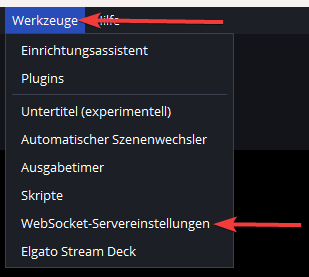
Gehe in deinem OBS oben auf den Reiter Werkzeuge dann auf WebSocket-Servereinstellungen:
5.2
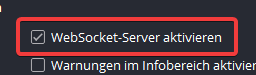
Danach prüfen, ob der Haken aktiv ist:
5.3
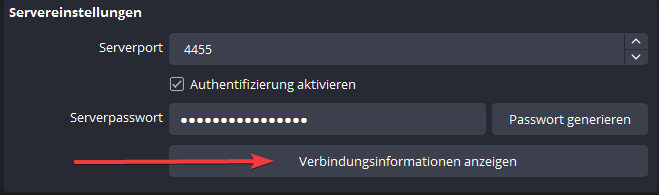
Um das Passwort zu erhalten oder zu ändern, bitte auf Verbindungsinformationen anzeigen klicken.
5.4
Hier wird dir nun dein WebSocket-Passwort angezeigt. Dort kannst du es für den nächsten Schritt kopieren.

5.
Trage nun dein WebSocket-Serverpasswort bei "password": ein.
"password": "DEIN_WEBSOCKET_PASSWORT",5.6
Im Collections-Tab brauchen wir nun die genaue Bezeichnung von deinem OBS-Profil deiner Szenensammlung bzw. Collection. Bitte beachte auch hier wieder die Groß- und Kleinschreibung!
Du findest diese Informationen in der Fensterleiste oben.

Das trägst du nun in die config ein.
"collections": {
      "twitch": {
        "profile": "DEIN_PROFIL",
        "collection": "DEINE_COLLECTION"
      }
    }
Die Auswahl für die Plattform Kick kannst du in dem Fall einfach ignorieren oder löschen!
6. "chat"
Trage in den gewissen Spalten jeweils die gewünschten Daten ein. Auf die Commands gehe ich später nochmal genauer ein.
Achte aber auf die Permissions bei den Commands!
"chat": {
    "platform": "Twitch",
    "username": "DEIN_TWITCHACCOUNT",
    "admins": ["DEIN_MOD1", "DEIN_MOD2", "DEIN_MOD3", "DEIN_BOTACCOUNT"],
    "language": "DE",
    "prefix": "!",
    "enablePublicCommands": true,
    "enableModCommands": true,
    "enableAutoStopStreamOnHostOrRaid": true,
    "announceRaidOnAutoStop": true,
    "commands": {
      "Fix": {
        "permission": "Admin",
        "userPermissions": null,
        "alias": ["f"]
      },
      "Switch": {
        "permission": "Admin",
        "userPermissions": null,
        "alias": ["ss"]
      },
      "Bitrate": {
        "permission": "Admin",
        "userPermissions": null,
        "alias": ["b"]
      }
    }
  },
7. "optionalScenes"
Hier bietet dir NOALBS nun optionale Szenen hinzuzufügen, welche du oder deine Mods/Admins per Command aktivieren könnt. Wenn du zum Beispiel eine Startscene hast, damit deine Zuschauer erstmal den Weg in deinen Stream finden können, bevor du startest, kannst du vorm Livegehen auf deine Startscene switchen.
Wie genau das geht, gehen wir im nächsten Kapitel an! Hier nun die Essential-Szenen, welche du haben solltest (brauchst du mehr, adde mehr):
},
  "optionalScenes": {
    "starting": "DEINE_STARTSCENE",
    "ending": "DEINE_ENDSCENE",
    "privacy": "DEINE_PAUSESCENE"
  },
8. "optionalOptions"
Diese kannst du einfach auf Default lassen!
NOALBS ist nun fertig eingerichtet. Wenn du alles richtig gemacht hast, kannst du die .exe nun ausführen. Und dann sollte, sobald die Verbindung mit OBS steht, automatisch die Scene auf die BRB gehen (wenn du vorher auf einer der 3 Main-Szenen warst).
Dein IRL-Stream steht nun nichts mehr im Weg!
Commands
Wir haben in den Schritten eben ja schon einige Commands erstellt, welche uns allgemein das Leben vereinfachen. NOALBS bietet eine Variation an Commands an, womit du interaktiv deinen Stream steuern kannst.
Alle Commands kannst du als Streamer oder deine zuvor festgelegten Admins ausführen!
Wichtige Commands
-
!start
= Startet die Übertragung zu Twitch in deinem OBS.
!stop = Stoppt deinen Livestream.
!f = Evtl. Glitches oder Fehler innerhalb NOALBS werden behoben durch ein Refresh.
!b = Anzeigen der aktuellen Bitrate.
Optionale Scenen
Deine optionalen Szenen werden nicht automatisch geswitcht Heißt also, wenn du mal eben eine kleine Pause brauchst, kannst du bspw. auf deine Privacy-Scene wechseln.
Aber warum geht nicht einfach die BRB-Szene NOALBS steuert aktiv, abhängig von der Bitrate, zwischen der Live-, BRB- und Low-Bitrate-Szene. Wenn du auf die optionale Szene wechselst, ist der Szenenwechsel pausiert, bis du wieder auf eine der drei „Main“-Szenen wechselst.
-
!starting
= Wechsel auf deine Start-Szene
!ending = Wechsel auf deine End-Szene
!privacy = Wechsel auf deine Pause-Szene